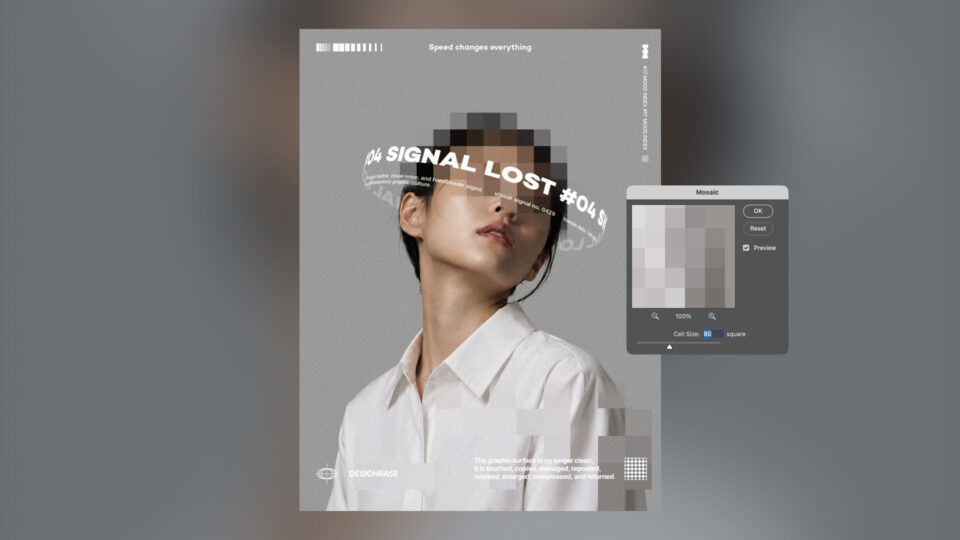

포토샵의 모자이크 필터는 사진을 단순히 가리거나 검열할 때만 사용하는 기능이 아닙니다.
인물 이미지 일부에만 모자이크를 적용하고 픽셀 블록을 불규칙하게 제거하면, 이미지가 디지털 데이터처럼 분해되는 그래픽 효과를 만들 수 있습니다.
여기에 텍스트를 원통 형태로 휘어주는 Warp 기능을 함께 사용하면 인물의 앞뒤를 감싸는 입체적인 타이포그래피를 표현할 수 있습니다.
이번 실습에서는 크게 두 가지 작업을 진행합니다.
- Mosaic 필터로 인물 일부를 픽셀 그래픽처럼 만들기
- Warp의 Cylinder 프리셋으로 텍스트를 띠처럼 휘게 만들기
최종적으로 모자이크가 적용된 인물과 입체적으로 회전하는 텍스트를 조합해 그래픽 포스터를 완성합니다.
이번 포토샵 실습에서 사용하는 주요 기능
이번 작업에는 다음과 같은 포토샵 기능이 사용됩니다.
- Contextual Taskbar
- Remove Background
- 레이어 마스크
- 스마트 오브젝트
- Mosaic 필터
- Gradient Tool
- Brush Tool
- Magic Eraser Tool
- Free Transform
- Warp
- Cylinder 프리셋
- 레이어 투명도
- Link Layers
- Grain 효과
기능을 각각 따로 사용하는 것이 아니라 원본을 보존하면서 효과를 수정할 수 있도록 레이어와 스마트 오브젝트를 체계적으로 관리하는 것이 중요합니다.
작업 전 텍스트 레이어 정리하기
먼저 예제 파일에 포함된 텍스트 레이어를 잠시 정리합니다.
상단에 있는 텍스트 레이어를 모두 선택한 뒤 Command + G를 눌러 하나의 그룹으로 묶습니다. 이후 레이어 패널 왼쪽의 눈 아이콘을 꺼서 텍스트 그룹을 잠시 숨겨둡니다.
이 단계에서는 인물의 모자이크 효과부터 먼저 완성하고, 텍스트 작업은 뒤에서 진행합니다.
레이어를 기능별로 그룹화하면 복잡한 포스터를 작업할 때 원하는 요소를 빠르게 숨기거나 다시 표시할 수 있습니다.
Contextual Taskbar가 보이지 않을 때
인물 이미지 레이어를 선택하면 작업 화면 아래에 Contextual Taskbar가 표시됩니다.
Contextual Taskbar에는 현재 선택한 이미지에 맞는 주요 기능이 나타납니다. 이번 작업에서는 배경을 제거하기 위해 Remove Background를 사용합니다.
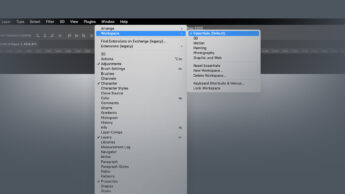
Contextual Taskbar가 화면에 표시되지 않는다면 상단 메뉴에서 다음 경로를 확인합니다.
Window > Contextual Taskbar
이후 인물 이미지 레이어를 선택하고 Remove Background를 누르면 배경이 자동으로 제거되며 레이어 마스크가 생성됩니다.
배경 제거 후 원본을 보존하는 방법
Remove Background를 사용하면 원본 이미지 옆에 레이어 마스크가 생성됩니다.
이 상태에서는 두 가지 방식으로 작업을 이어갈 수 있습니다.
레이어 마스크 바로 적용하기
레이어 패널의 마스크 썸네일에서 마우스 오른쪽 버튼을 누른 뒤 Apply Layer Mask를 선택합니다.
배경이 제거된 결과가 이미지에 직접 적용되기 때문에 구조가 단순해지지만, 적용 이후에는 기존 마스크 상태로 돌아가 수정하기가 어려워질 수 있습니다.
스마트 오브젝트로 변환하기
원본을 보존하면서 효과를 수정하고 싶다면 이미지 레이어에서 마우스 오른쪽 버튼을 누른 뒤 스마트 오브젝트로 변환합니다.
스마트 오브젝트를 사용하면 이후 적용할 Mosaic 필터의 수치를 다시 변경할 수 있습니다.
이번 작업에서는 원본과 편집 가능성을 유지하기 위해 스마트 오브젝트 방식으로 진행합니다.
인물에 포토샵 모자이크 효과 적용하기
배경을 제거하고 스마트 오브젝트로 만든 인물 레이어를 Command + J로 복제합니다.
복제한 위쪽 레이어에 Mosaic 필터를 적용하고, 아래쪽에는 원본 이미지를 남겨둡니다.
상단 메뉴에서 다음 경로로 이동합니다.
Filter > Pixelate > Mosaic
Mosaic 창에서는 Cell Size를 조절해 픽셀 블록의 크기를 변경할 수 있습니다.
첫 번째 모자이크 영역에는 약 50 정도의 값을 적용합니다. 셀 크기가 작으면 원본 이미지의 형태가 비교적 많이 남고, 값이 커질수록 굵고 그래픽적인 픽셀 블록이 만들어집니다.
원하는 값을 설정한 뒤 OK를 누르면 복제된 이미지에 모자이크가 적용됩니다.
스마트 필터의 모자이크 수치 다시 변경하기
스마트 오브젝트에 Mosaic를 적용하면 레이어 아래에 필터가 별도로 표시됩니다.
효과를 수정하고 싶다면 레이어 패널에 표시된 Mosaic 항목을 더블 클릭합니다.
처음부터 필터를 다시 적용하지 않아도 Cell Size 값을 변경할 수 있습니다.
포스터 작업에서는 여러 효과를 조합하면서 픽셀 크기와 이미지의 균형을 계속 조정하게 되므로, 가능한 경우 스마트 오브젝트와 스마트 필터를 사용하는 것이 편리합니다.
레이어 마스크로 원본과 모자이크 영역 나누기
현재 상태에서는 복제된 모자이크 이미지가 원본 전체를 가리고 있습니다.
인물 일부는 원본 사진으로 유지하고, 특정 영역만 모자이크로 보이도록 두 레이어에 마스크를 적용합니다.
먼저 모자이크가 적용된 복제 레이어에 레이어 마스크를 추가합니다. 원본 이미지에도 필요에 따라 마스크를 추가해 두 이미지가 겹치는 영역을 정리합니다.
이번 작업에서는 모자이크 효과가 위쪽에 자연스럽게 나타나도록 Gradient Tool을 사용합니다.
Gradient Tool로 모자이크 경계 만들기
레이어 패널에서 모자이크 레이어의 마스크 썸네일을 선택합니다.
이후 왼쪽 툴바에서 Gradient Tool을 선택하고, 모자이크가 시작될 위치에서 끝나는 방향으로 드래그합니다.
레이어 마스크에서 사용하는 그라디언트는 모자이크 이미지가 한 번에 잘리는 대신 점진적으로 나타나거나 사라지게 만듭니다.
드래그한 뒤에도 화면에 표시되는 그라디언트 조절점을 움직여 위치와 범위를 다시 변경할 수 있습니다.
효과가 지나치게 부드럽거나 모자이크가 너무 넓게 보인다면 시작점과 끝점을 가깝게 조정합니다. 더 넓고 자연스럽게 연결하려면 그라디언트 구간을 길게 설정합니다.
브러시로 겹치는 영역 세밀하게 정리하기
Gradient Tool만으로 모든 경계를 정확하게 정리하기 어려운 경우에는 Brush Tool을 함께 사용할 수 있습니다.
레이어 마스크를 선택한 상태에서 브러시로 불필요한 모자이크 영역을 지우거나 다시 나타나게 합니다.
- 검은색 브러시: 선택한 레이어 영역을 숨깁니다.
- 흰색 브러시: 숨겨진 레이어 영역을 다시 표시합니다.
인물의 얼굴과 몸통, 의상처럼 형태가 복잡한 영역은 그라디언트로 큰 흐름을 만든 뒤 브러시로 세부 경계를 정리하는 방식이 효율적입니다.
모자이크 블록을 개별적으로 지우기 위한 준비
모자이크 블록 일부를 직접 삭제하려면 현재 레이어를 일반 픽셀 레이어로 변경해야 합니다.
레이어에서 마우스 오른쪽 버튼을 누른 뒤 Rasterize Layer를 실행합니다.
레이어 마스크가 남아 있다면 마스크 썸네일에서 마우스 오른쪽 버튼을 누르고 Apply Layer Mask를 선택합니다.
이제 모자이크와 마스크가 실제 픽셀에 적용되어 Magic Eraser Tool을 사용할 수 있는 상태가 됩니다.
다만 래스터라이즈와 레이어 마스크 적용 이후에는 이전처럼 필터와 마스크를 자유롭게 수정하기 어렵습니다.
따라서 원본 레이어를 별도로 보존하거나 작업 직전 레이어를 복제해두는 것이 좋습니다.
Magic Eraser Tool로 픽셀 블록 지우기
왼쪽 툴바에서 Eraser Tool을 길게 누르면 Magic Eraser Tool을 선택할 수 있습니다.
Magic Eraser Tool은 클릭한 위치와 유사한 색상을 가진 픽셀을 한 번에 지웁니다.
상단 옵션 바의 Tolerance는 어느 정도까지 비슷한 색상을 함께 지울 것인지 결정합니다.
이번 실습에서는 Tolerance를 1처럼 낮게 설정합니다. 낮은 값에서는 클릭한 모자이크 블록과 거의 동일한 색상만 선택해 제거할 수 있습니다.
모자이크 블록을 하나씩 클릭하면서 일부 영역을 불규칙하게 지웁니다.
모든 픽셀을 규칙적으로 제거하기보다 몇 개의 블록이 흩어지고 사라지는 형태로 만들면 이미지가 디지털 데이터처럼 분해되는 느낌을 표현할 수 있습니다.
모자이크 블록은 불규칙하게 제거하기
Magic Eraser Tool로 픽셀을 지울 때 동일한 간격과 패턴으로 삭제하면 인위적인 느낌이 강해질 수 있습니다.
다음과 같이 불규칙성을 만드는 것이 좋습니다.
- 큰 블록과 작은 빈 공간을 섞습니다.
- 인물의 외곽에만 집중하지 않고 안쪽에도 일부 빈 공간을 만듭니다.
- 모든 영역을 같은 밀도로 지우지 않습니다.
- 모자이크와 원본이 연결되는 경계에 변화를 줍니다.
- 인물의 형태를 완전히 알아볼 수 없을 정도로 삭제하지 않습니다.
핵심은 모자이크 효과가 적용된 인물의 형태를 유지하면서도 일부 데이터가 흩어지는 것처럼 보이게 만드는 것입니다.
몸통에는 더 큰 모자이크 셀 적용하기
인물의 다른 영역에도 같은 과정을 반복합니다.
먼저 원본 인물 레이어를 Command + J로 복제하고 Mosaic 필터를 추가합니다.
이번에는 첫 번째 영역보다 큰 약 80 정도의 Cell Size를 적용합니다.
같은 인물 안에서도 서로 다른 크기의 픽셀을 사용하면 모자이크가 단조롭게 반복되지 않고 그래픽적인 변화가 생깁니다.
모자이크를 적용한 뒤 레이어 마스크와 Gradient Tool을 사용해 원하는 영역만 드러냅니다.
필요한 경우 레이어를 래스터라이즈하고 마스크를 적용한 뒤 Magic Eraser Tool로 픽셀 블록을 불규칙하게 삭제합니다.
이 과정을 완료하면 인물의 일부는 원본 사진으로 남고, 일부는 크기가 다른 모자이크 블록으로 분해된 형태가 만들어집니다.
모자이크 효과 작업 순서 정리
인물에 모자이크 그래픽을 만드는 전체 과정은 다음과 같습니다.
- 인물 이미지의 배경을 제거합니다.
- 원본 보존을 위해 스마트 오브젝트로 변환합니다.
Command + J로 레이어를 복제합니다.Filter > Pixelate > Mosaic를 적용합니다.- Cell Size를 조정합니다.
- 모자이크 레이어에 레이어 마스크를 추가합니다.
- Gradient Tool로 원본과 모자이크 영역을 나눕니다.
- Brush Tool로 경계를 세밀하게 정리합니다.
- 필요한 경우 레이어를 래스터라이즈합니다.
- 레이어 마스크를 적용합니다.
- Magic Eraser Tool로 일부 픽셀 블록을 지웁니다.
- 다른 영역에는 서로 다른 Cell Size를 적용합니다.
텍스트를 띠처럼 보이게 준비하기
모자이크 효과를 완료했다면 처음에 숨겨두었던 텍스트 그룹을 다시 표시합니다.
텍스트가 인물 주위를 한 바퀴 돌아가는 띠처럼 보이게 하려면 앞쪽에 보이는 텍스트와 뒤쪽으로 연결되는 텍스트를 따로 만들어야 합니다.
먼저 사용할 문장을 작성한 뒤 텍스트 레이어를 복제합니다.
복제한 텍스트에 Command + T를 실행하고 좌우 반전을 적용합니다.
앞면에 보이는 텍스트의 마지막 글자와 뒷면에 연결되는 첫 글자가 자연스럽게 이어지도록 문구도 조정합니다.
앞쪽과 뒤쪽 텍스트가 연결되는 방향을 고려하지 않으면 워프를 적용했을 때 문장이 서로 반대 방향으로 흐르거나 끊어진 것처럼 보일 수 있습니다.
텍스트를 스마트 오브젝트로 변환하기
텍스트를 바로 Warp로 변형하면 이후 다른 구성 요소를 수정하기 어려울 수 있습니다.
함께 변형해야 할 텍스트 레이어들을 선택하고 마우스 오른쪽 버튼을 누른 뒤 스마트 오브젝트로 변환합니다.
스마트 오브젝트로 묶으면 여러 텍스트를 하나의 오브젝트처럼 회전하고 휘게 만들 수 있습니다.
또한 원본 텍스트를 수정해야 하는 상황에서도 스마트 오브젝트 내부로 들어가 내용을 변경할 수 있습니다.
Free Transform에서 Warp 실행하기
텍스트 스마트 오브젝트를 선택하고 Command + T를 눌러 Free Transform 모드로 들어갑니다.
Free Transform에서는 다음과 같은 작업을 할 수 있습니다.
- 크기 변경
- 위치 이동
- 회전
- 좌우 및 상하 반전
- 왜곡과 원근 조정
- Warp 변형
Free Transform 상태에서 마우스 오른쪽 버튼을 누르고 Warp를 선택합니다.
Warp가 활성화되면 텍스트 위에 격자가 나타나며, 선과 조절점을 움직여 형태를 자유롭게 변형할 수 있습니다.
이번 작업에서는 직접 격자를 수정하기보다 포토샵에서 제공하는 프리셋을 사용합니다.
Cylinder 프리셋으로 텍스트 휘게 만들기
Warp 상태에서 상단 옵션 바를 확인하면 현재 설정이 Custom으로 표시됩니다.
해당 메뉴를 열고 아래쪽에 있는 Cylinder 프리셋을 선택합니다.
Cylinder를 적용하면 텍스트가 원통 표면을 감싸는 것처럼 휘어집니다.
화면의 조절점을 좌우로 이동해 왜곡 정도를 변경할 수 있으며, 위아래 방향도 조절할 수 있습니다.
이번 예제에서는 텍스트가 아래로 처지는 형태가 아니라 위쪽으로 휘도록 조정합니다.
원하는 곡률과 방향을 만든 뒤 Enter를 눌러 변형을 적용합니다.
앞면과 뒷면 텍스트에 동일한 Warp 적용하기
텍스트 띠를 자연스럽게 만들려면 앞쪽에 보이는 텍스트와 뒤쪽으로 돌아가는 텍스트 모두에 비슷한 Warp를 적용해야 합니다.
다른 텍스트 레이어를 선택한 뒤 다음 과정을 반복합니다.
Command + T로 Free Transform을 실행합니다.- 마우스 오른쪽 버튼을 누릅니다.
Warp를 선택합니다.- 상단 프리셋에서
Cylinder를 적용합니다. - 앞쪽 텍스트와 비슷한 곡률로 조정합니다.
- Enter를 눌러 적용합니다.
두 텍스트의 곡률과 높이가 다르면 하나의 띠처럼 연결되지 않습니다.
필요하면 두 레이어를 번갈아 표시하며 곡선과 연결 지점을 맞춥니다.
텍스트를 인물의 앞뒤로 배치하기
인물 주변을 감싸는 효과를 만들려면 레이어 순서가 중요합니다.
앞쪽에 보여야 하는 텍스트는 인물 레이어 위에 둡니다.
뒤쪽으로 돌아가는 텍스트는 인물 레이어 아래로 이동하되 배경 레이어보다는 위에 배치합니다.
레이어 구조를 단순화하면 다음과 같습니다.
- 앞쪽 텍스트
- 인물 이미지
- 뒤쪽 텍스트
- 배경
뒤쪽 텍스트가 인물 레이어 아래로 이동하면 인물과 겹치는 영역이 자동으로 가려집니다.
이를 통해 텍스트가 인물 뒤로 돌아갔다가 반대쪽에서 다시 나오는 것처럼 보이게 할 수 있습니다.
뒤쪽 텍스트의 투명도 조절하기
뒤로 돌아가는 텍스트는 앞쪽 텍스트보다 약하게 표현하면 공간감이 더 잘 드러납니다.
레이어를 선택한 상태에서 숫자 키를 누르면 투명도를 빠르게 변경할 수 있습니다.
- 숫자
6: 불투명도 60% - 숫자
4: 불투명도 40%
이번 실습에서는 뒤쪽 텍스트의 불투명도를 약 40%로 조정합니다.
앞쪽 텍스트는 선명하게 유지하고 뒤쪽 텍스트만 흐리게 만들면, 텍스트 띠의 앞면과 뒷면이 자연스럽게 구분됩니다.
텍스트 비율과 회전 조정하기
앞면과 뒷면 텍스트 레이어를 함께 선택한 뒤 Command + T를 실행합니다.
전체 텍스트의 가로 비율을 조금 줄이고, 포스터 구성에 맞게 회전합니다.
이 과정에서는 텍스트의 곡률뿐 아니라 인물과의 관계를 함께 확인해야 합니다.
- 인물의 얼굴이나 중요한 부분을 지나치게 가리지 않는가?
- 텍스트가 인물의 앞뒤로 자연스럽게 연결되는가?
- 포스터 전체의 시선 방향과 텍스트의 각도가 어울리는가?
- 화면 밖으로 불필요하게 잘리는 부분은 없는가?
- 텍스트가 너무 작아 읽기 어려워지지 않는가?
원하는 위치와 크기를 찾을 때까지 이동과 회전을 반복해서 조정합니다.
앞뒤 텍스트 레이어 연결하기
앞면과 뒷면 텍스트는 하나의 띠를 구성하므로 이후에도 함께 이동할 가능성이 높습니다.
두 레이어를 모두 선택하고 마우스 오른쪽 버튼을 누른 뒤 Link Layers를 실행합니다.
레이어가 연결되면 레이어 패널에 링크 아이콘이 표시됩니다.
이후 둘 중 하나의 레이어를 이동하면 연결된 다른 텍스트도 함께 이동합니다.
그룹과 달리 각 레이어의 앞뒤 순서는 유지하면서 위치만 함께 조정할 수 있기 때문에, 인물 위와 아래에 나뉜 텍스트를 관리할 때 활용할 수 있습니다.
Grain 효과로 포스터 질감 추가하기
모자이크와 텍스트 띠까지 완성되면 포스터의 기본 구조는 마무리됩니다.
마지막으로 전체 이미지에 질감을 추가해 그래픽적인 분위기를 강화할 수 있습니다.
강의 예제에서는 레이어 영역 하단에서 Grain 효과를 추가하고 값을 약 25 정도로 설정합니다.
Grain을 적용하면 지나치게 매끄러운 디지털 이미지에 거친 입자가 더해져 인쇄물이나 빈티지 그래픽과 비슷한 느낌을 만들 수 있습니다.
다만 그레인 수치가 너무 높으면 인물과 텍스트의 세부 정보가 흐려질 수 있습니다.
100% 확대 화면뿐 아니라 실제 포스터가 표시될 크기에서도 결과를 확인하는 것이 좋습니다.
장식용 텍스트로 포스터 완성하기
메인 텍스트와 인물 구성이 끝났다면 날짜와 키워드, 짧은 문장 같은 장식용 텍스트를 추가할 수 있습니다.
장식용 텍스트는 포스터의 빈 공간을 채우는 용도로만 배치하기보다 전체 콘셉트와 정보 구조를 보완해야 합니다.
아직 댓글이 없습니다.
로그인 후 댓글을 작성할 수 있습니다.