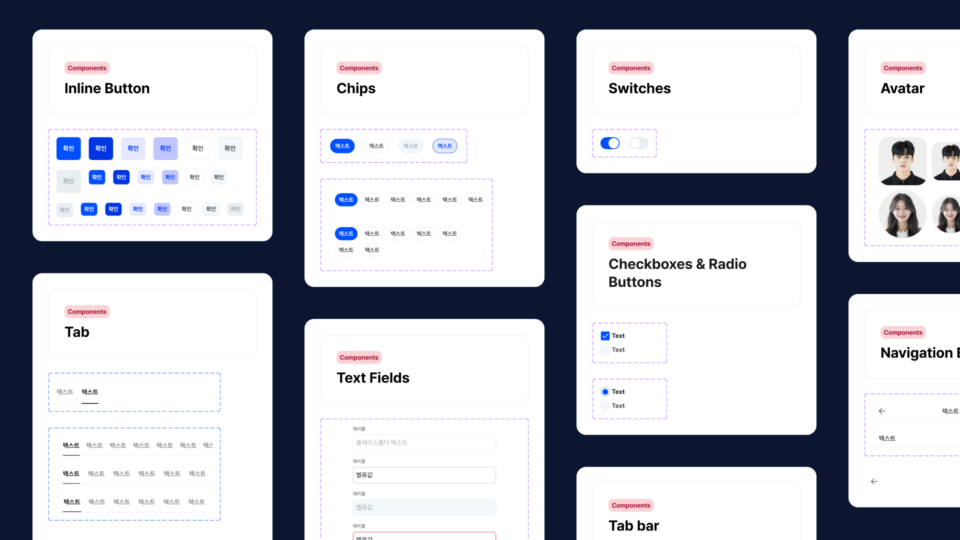

이번 강의에서는 자주 사용하는 컴포넌트를 라이브러리로 만들어 활용하는 방법을 알아보겠습니다. 이번 예제는 모바일 앱을 기준으로 제작할 예정이며, 이전에 생성한 컬러 시스템, 타이포그래피, 아이콘, 스페이싱 & 사이징을 활용하여 일관된 컴포넌트 디자인을 구성하겠습니다.
라이브러리 정리 및 명명 규칙
디자인 시스템을 효율적으로 관리하기 위해 기존에 만든 컬러, 타이포그래피, 아이콘, 스페이싱 & 사이징 라이브러리를 dds- 로 직관적인 이름으로 정리했었죠. 이제 이 부분 역시 컴포넌트에 연결해서 컴포넌트 라이브러리로 만들어보겠습니다.
dds-typography(타이포그래피 라이브러리)dds-colorsystem(컬러 시스템 라이브러리)dds-icons(아이콘 라이브러리)dds-spacing-sizing(스페이싱 및 사이징 라이브러리)
기존 라이브러리 연결하기
컴포넌트 파일을 열고, 기존에 생성한 컬러 시스템, 타이포그래피, 아이콘, 스페이싱 및 사이징 라이브러리를 연결합니다. 피그마의 라이브러리 패널에서 해당 라이브러리를 활성화한 후, 새롭게 제작하는 컴포넌트에서 각 요소를 적용합니다.
컴포넌트 추가 작업
샘플로 카드 UI를 하나 만들어보겠습니다. 카드 UI는 여러 요소를 포함할 수 있으며, 디자인 시스템에서 재사용이 용이하도록 설정해야 합니다.
- 카드의 기본 형태를 구성합니다.
- 기존 컬러 시스템의 색상을 적용합니다.
- 타이포그래피 스타일을 활용하여 텍스트를 설정합니다.
- 아이콘 라이브러리에서 아이콘을 추가합니다.
- 스페이싱 및 사이징 값을 적용하여 일관된 간격을 유지합니다.
이렇게 설정하면, 전체적인 디자인 시스템 내에서 동일한 스타일을 유지하면서 재사용이 가능한 컴포넌트를 만들 수 있습니다.
배포하기
완성된 컴포넌트를 팀원들이 활용할 수 있도록 라이브러리로 배포합니다.
Assets패널에서Publish Library버튼을 클릭합니다.- 업데이트된 컴포넌트를 검토하고 배포합니다.
- 배포 후, 팀원들이 해당 컴포넌트를 라이브러리에서 불러와 활용할 수 있도록 설정합니다.
이번 강의에서는 디자인 시스템의 컴포넌트 라이브러리를 생성하는 과정과 기존 라이브러리를 연결하여 활용하는 방법을 알아보았습니다. 또한, 카드 UI 컴포넌트를 예제로 제작하여 디자인 시스템의 일관성을 유지하는 방법을 실습했습니다.

아직 댓글이 없습니다.
로그인 후 댓글을 작성할 수 있습니다.