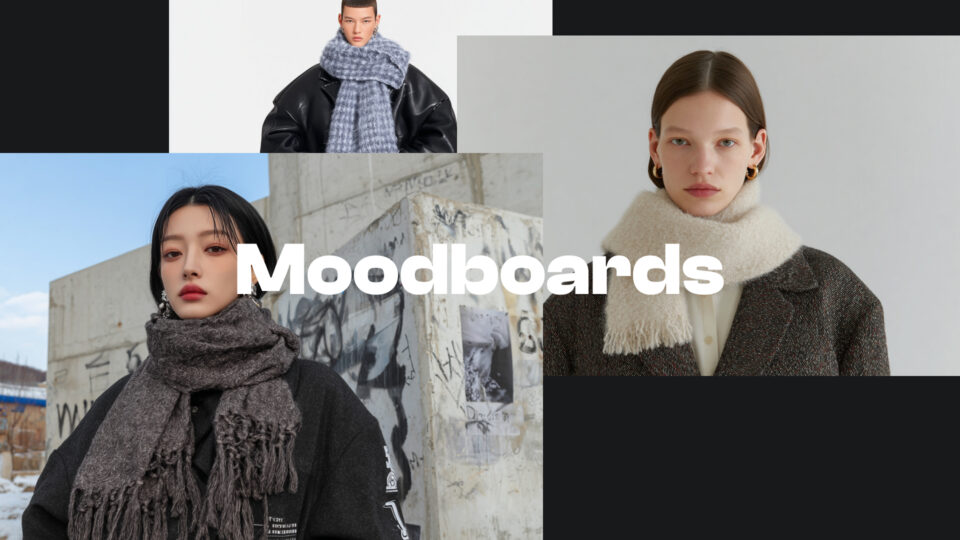

안녕하세요. 미드저니가 그동안 꽤 업데이트가 되어서, 그 안에서 쓸만한 기능들을 다뤄보려고합니다. 그중에 꽤 괜찮다고 생각한 기능중에 하나인, ‘무드보드’ 활용하는 방법을 다뤄볼게요. 특히 고퀄리티의 제품 이미지가 필요할 때 사용하면 좋은 프롬프트를 알려드립니다.
기본 프롬프트 작성
예를 들어, 디자인을 하는데, 쇼핑몰에 들어갈 이미지를 만들어보고 싶어요. 그럴때는 실제 쇼핑몰을 찾아보죠. 저는 29cm처럼 정갈한 이미지보다, 무신사에서 길거리에서 스냅으로 찍은듯한 스타일로 된 이미지를 레퍼런스로 찾았어요.
이제 미드저니를 활용해서 이미지를 만들껀데, 기존 방식은 여러가지가 있는데, 원하는 이미지를 GPT나 제미나이에 넣어서 프롬프트를 만들어달라하죠. 그리고 그걸 복사붙여넣기 해서 테스트를 해봅니다.
Korean female model wearing streetwear jogger pants, rooftop, natural sunlight, casual fashion photo뭔가 마음에 안들죠. 이번에는 프롬프트 + 레퍼런스 이미지를 넣어볼게요.
Korean female model wearing streetwear jogger pants, rooftop, natural sunlight, casual fashion photo스타일 레퍼런스로 이동해줍니다. 근데 또 막상 너무 비슷한걸 원하는게 아니라, 정말 스냅같은 이미지들을 뽑길 원하는 상황이면 레퍼런스를 더 많이 넣어야겠죠. 그런데 매번, 이미지 레퍼런스를 가져와서 넣고.. 또 넣고 이런게 귀찮았잖아요?
그럴때는 무드보드를 활용하면 좋습니다.
무드보드 탭
New Moodboard 버튼 클릭해줍니다. 이 안에 원하는 스타일의 이미지를 쭉 넣어볼게요. 이미지 파일을 다운받아서 드래그해도 되지만, 그냥 우클릭해서 이미지 복사 후 미드저니 창에서 붙여넣기 해도 잘 들어가집니다.
무드보드 사용하기
이제 사용해볼게요. 간단한 프롬프트를 작성해줍니다. 그리고, use in prompt를 눌러주면 알아서 —p m72352395 뭐 이런식으로 들어가집니다. 그렇게 만들면 끝이예요.
Korean female model wearing a winter scarf and coat, fashion lookbook photo, street photography, natural light이렇게 하면 더 이상 프롬프트를 길게 쓸 필요도 없습니다. 자주 사용할 스타일들은.. 무드보드로 모아넣고 사용하면 좋겠죠?
아직 댓글이 없습니다.
로그인 후 댓글을 작성할 수 있습니다.