피그마 라이브러리 스왑 기능 활용하기
안녕하세요! 이번 강좌에서는 피그마의 라이브러리 스왑 기능을 활용하는 방법을 알아보겠습니다.
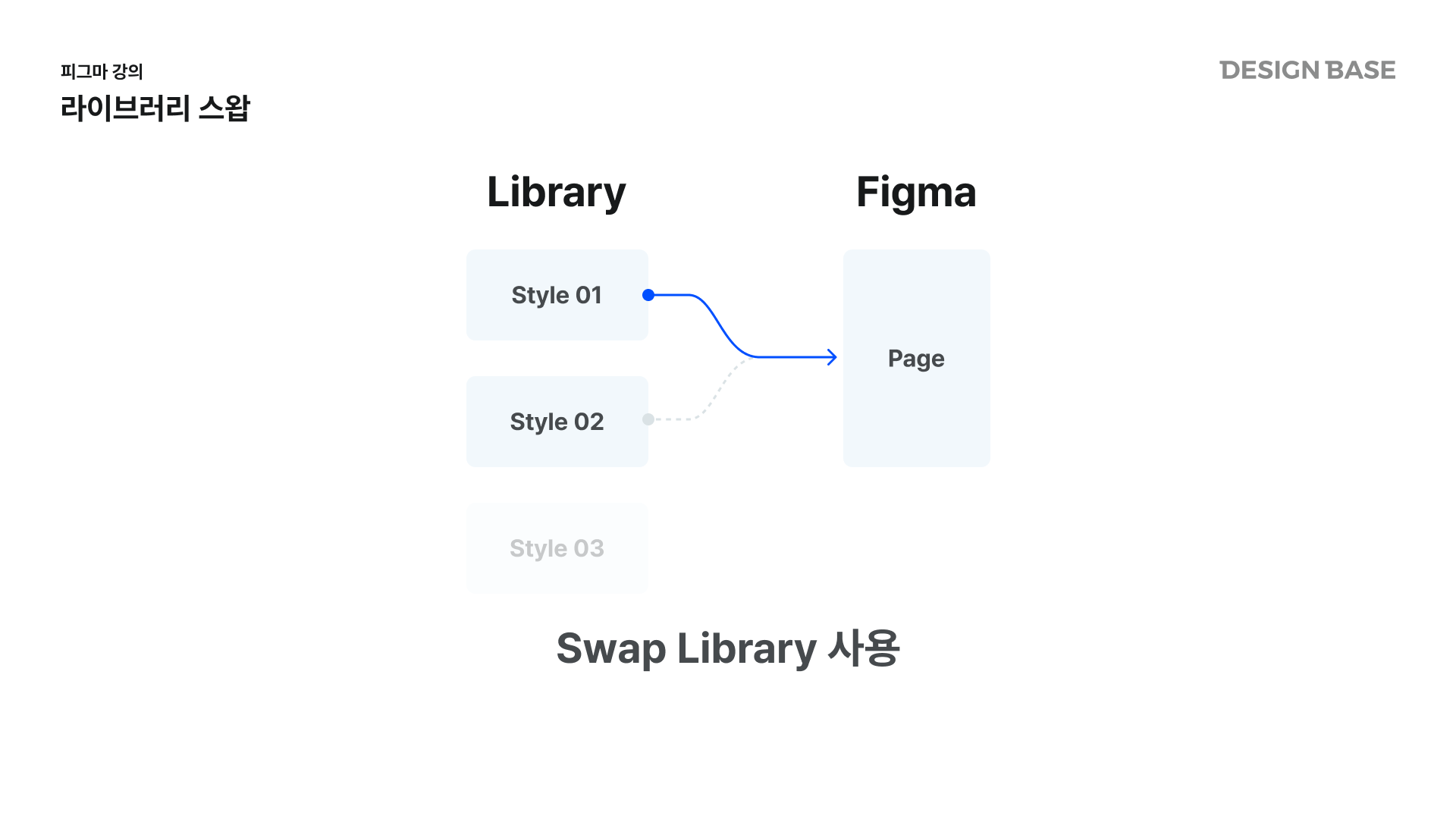
디자인 시스템을 피그마 라이브러리로 만들어 템플릿에 적용했지만, 새로운 컬러 또는 타이포그래피 라이브러리를 만들어야 하는 경우가 있을 수 있습니다. 이럴 때 스왑 기능을 활용하면 기존 라이브러리를 간편하게 대체할 수 있습니다.
라이브러리 스왑 기능 개요
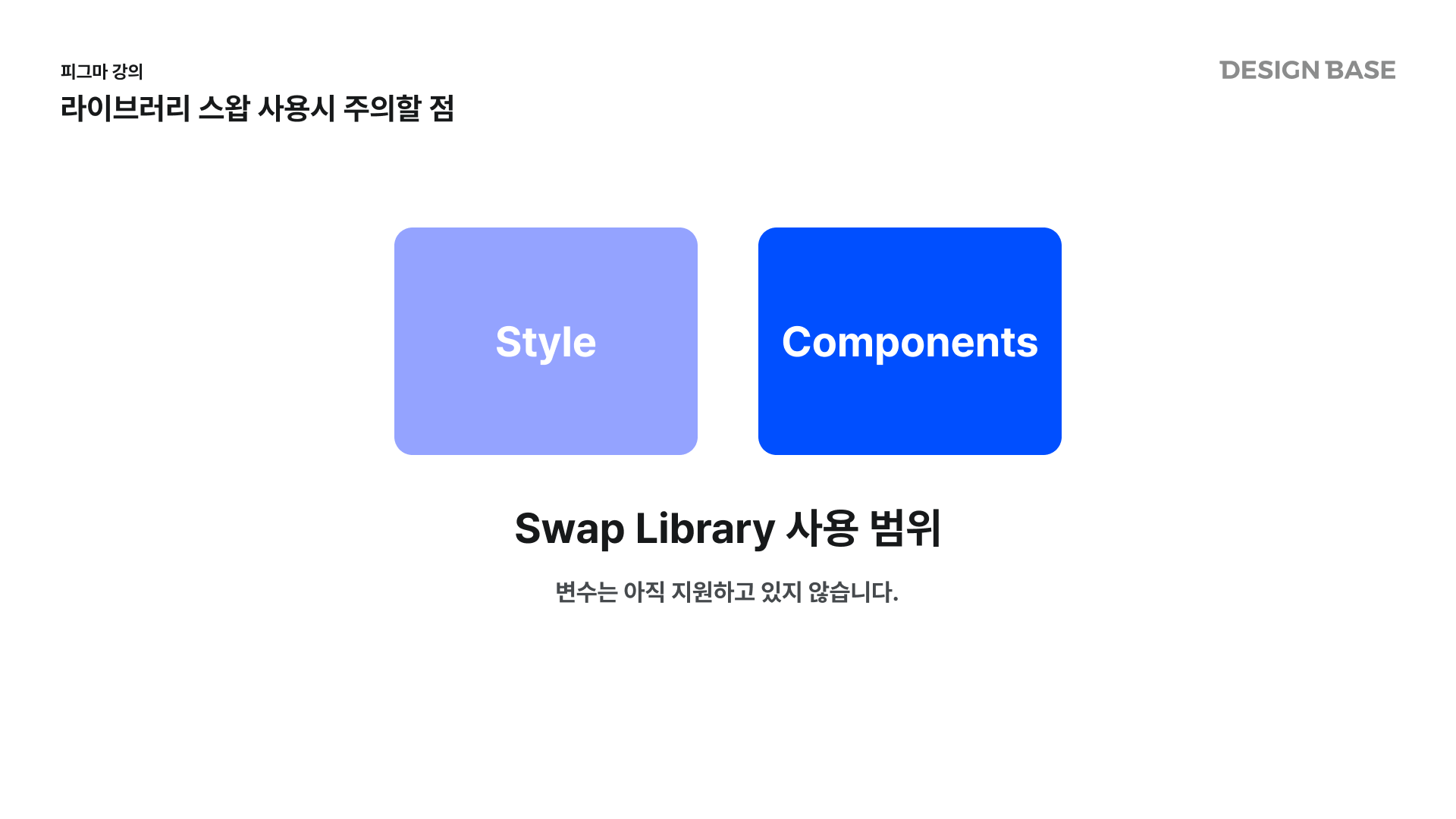
활용 시 주의할 점
- 스왑 가능한 요소: 현재 스왑 기능은 컴포넌트와 스타일에 적용되며, 변수 스왑은 지원되지 않음. 향후 업데이트가 기대됩니다.
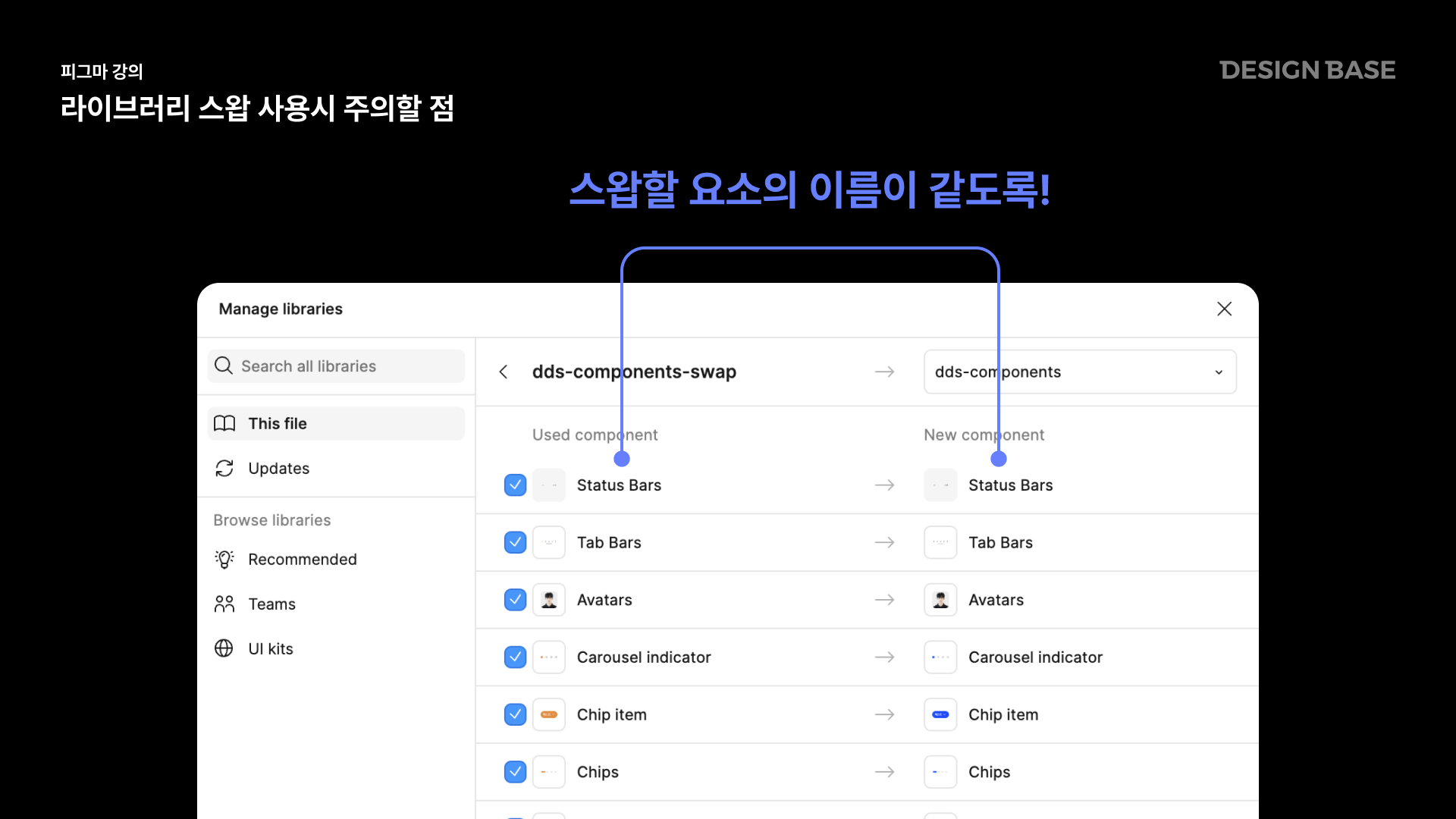
- 네이밍 일관성 유지: 기존 스타일과 동일한 네이밍을 사용하면 자동 매칭이 원활하게 이루어집니다.
- 스타일 유지 확인: 컴포넌트 교체 시 스타일이 유지되는지 반드시 체크해야 합니다.
- 디자인 QA 진행: 라이브러리 변경 후 전체적인 디자인을 검토하여 오류를 방지합니다.
새로운 컴포넌트 라이브러리 생성하기
기존에 있던 컴포넌트 라이브러리를 복제하고, 새로운 스타일을 적용해보겠습니다. 저는 미리 만들어놓은 예제를 통해 설명해드릴게요.
컬러 및 타이포그래피 변경
- 컬러를 변경하여 새로운 라이브러리 연결
- 타이포그래피를 변경하여 새로운 스타일 적용
새 타이포그래피 라이브러리 생성
- 폰트 크기 조정: 전체적인 폰트 크기 키우기
- 폰트 패밀리 변경: Pretendard → NanumSquareOTF
중요: 새롭게 생성한 파일도 라이브러리로 퍼블리싱해야 스왑 기능을 사용할 수 있습니다.
라이브러리 스왑 기능 사용하기
기존 템플릿에서 새로운 타이포그래피 라이브러리로 교체하는 방법을 알아보겠습니다.
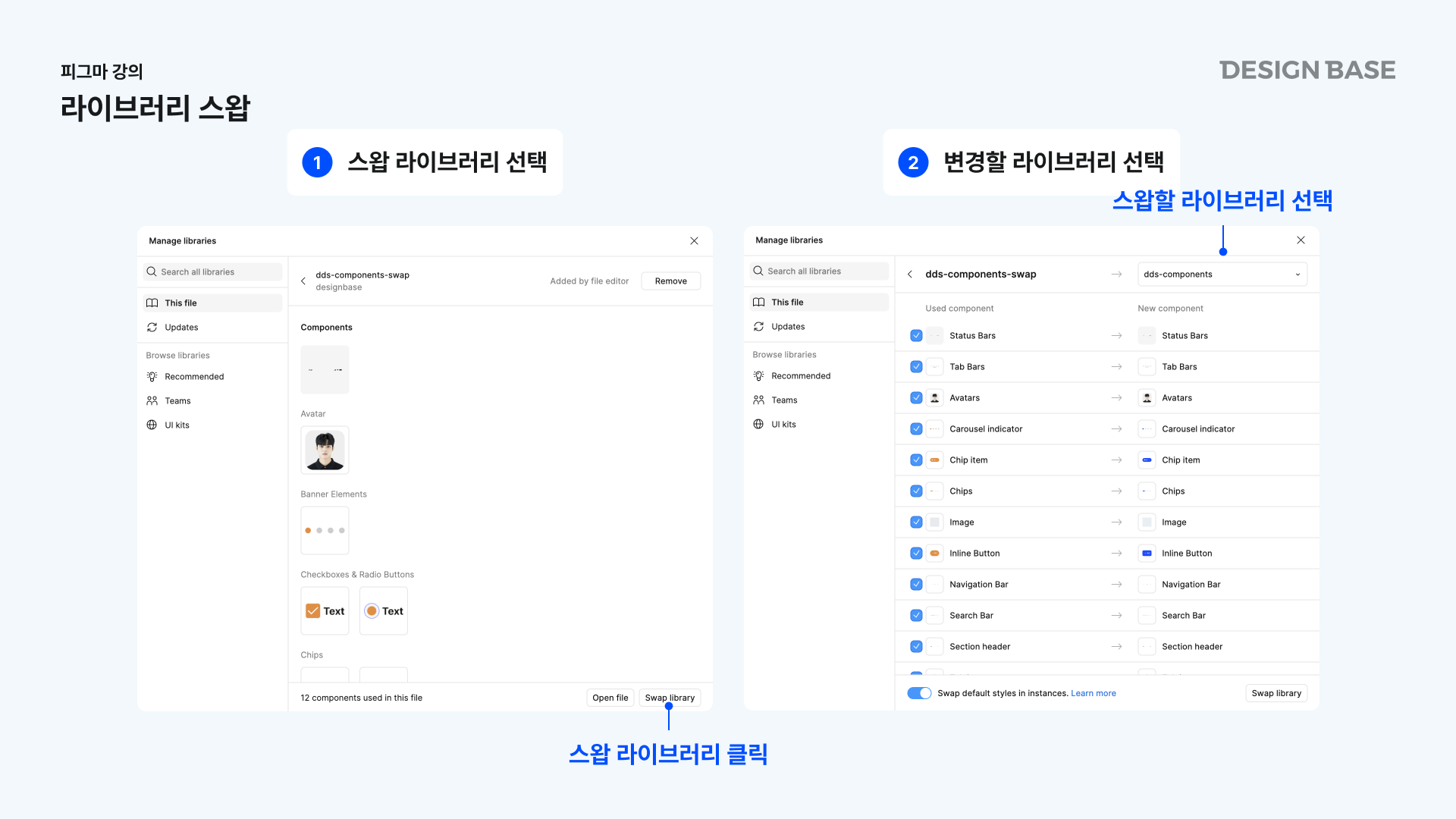
1. 라이브러리 패널에서 Swap Library 선택
- 기존에 연결된 라이브러리를 변경할 수 있습니다.
- 예를 들어,
dds-typography를 선택한 후 우측 하단의 “Swap Library” 버튼을 클릭합니다.
2. 새로운 타이포그래피 라이브러리 선택
- 새로운 라이브러리(예:
dds-typography-swap)를 선택하여 기존 스타일을 대체합니다. - 업데이트할 항목이 없으면 “업데이트할 항목 없음”이 표시되고, 가능하면 교체 가능한 요소가 표시됩니다.
템플릿 파일에서 컴포넌트 스왑
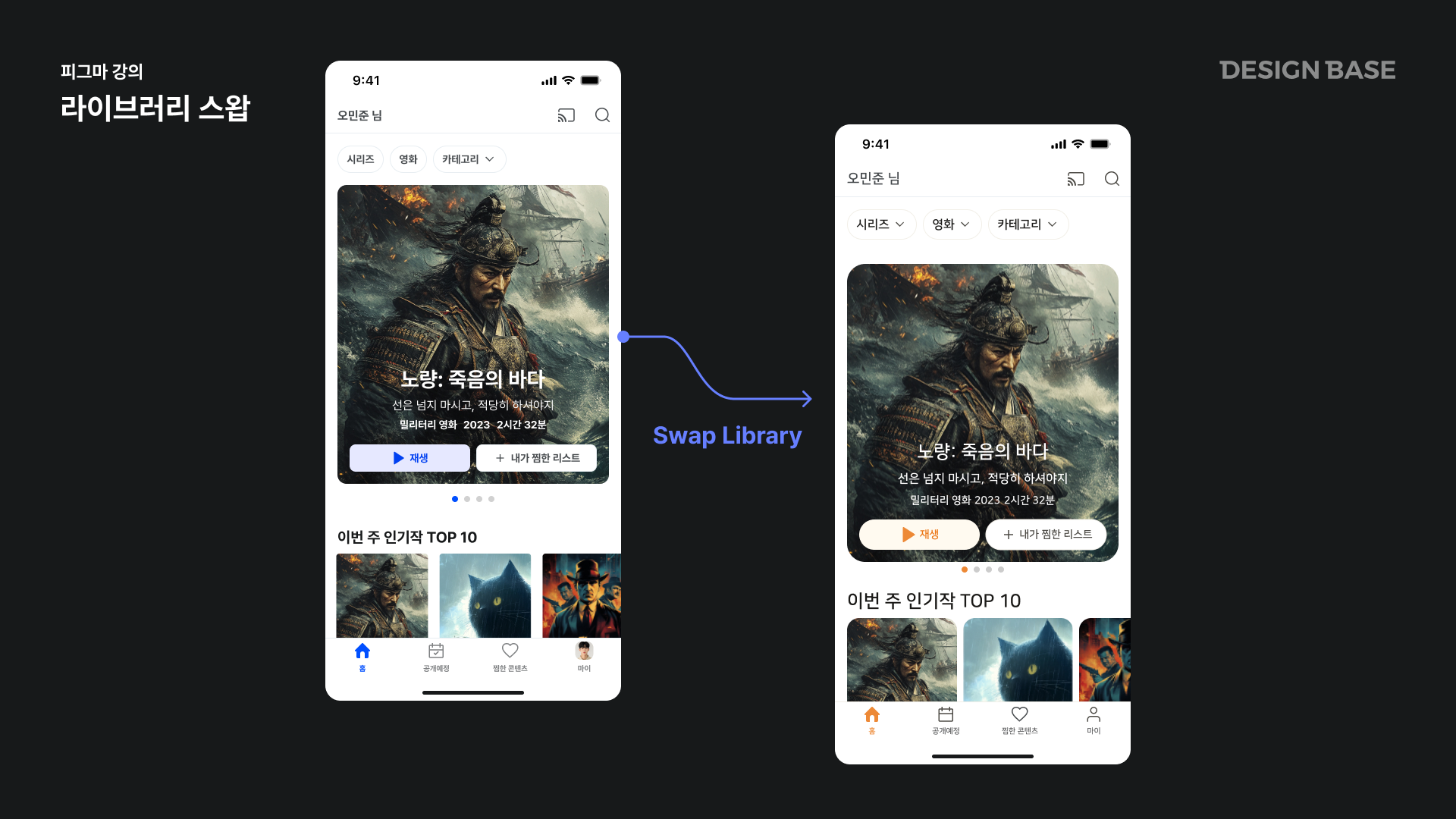
새로운 스타일의 컴포넌트 라이브러리를 만들었으니, 기존 템플릿에서도 라이브러리 스왑 기능을 적용해봅시다. 기존 템플릿을 복제 후 새로운 라이브러리를 적용하여 업데이트합니다.
질문과 답변 기능을 이용하려면 로그인해야 합니다.
로그인 후 이 콘텐츠를 이용할 수 있습니다.
등록된 공지사항이 없습니다.
강좌 공지가 등록되면 이곳에서 확인할 수 있습니다.