워드프레스 커스텀 포스트 타입(CPT) 설정하는 방법
예전 영상부터 간간히 나왔던 용어죠. 이번에 워드프레스에서 Custom Post Type에 대한 개념과 플러그인을 활용해서 등록하는 방법을 확실히 배워볼게요.
커스텀 포스트 타입이란?
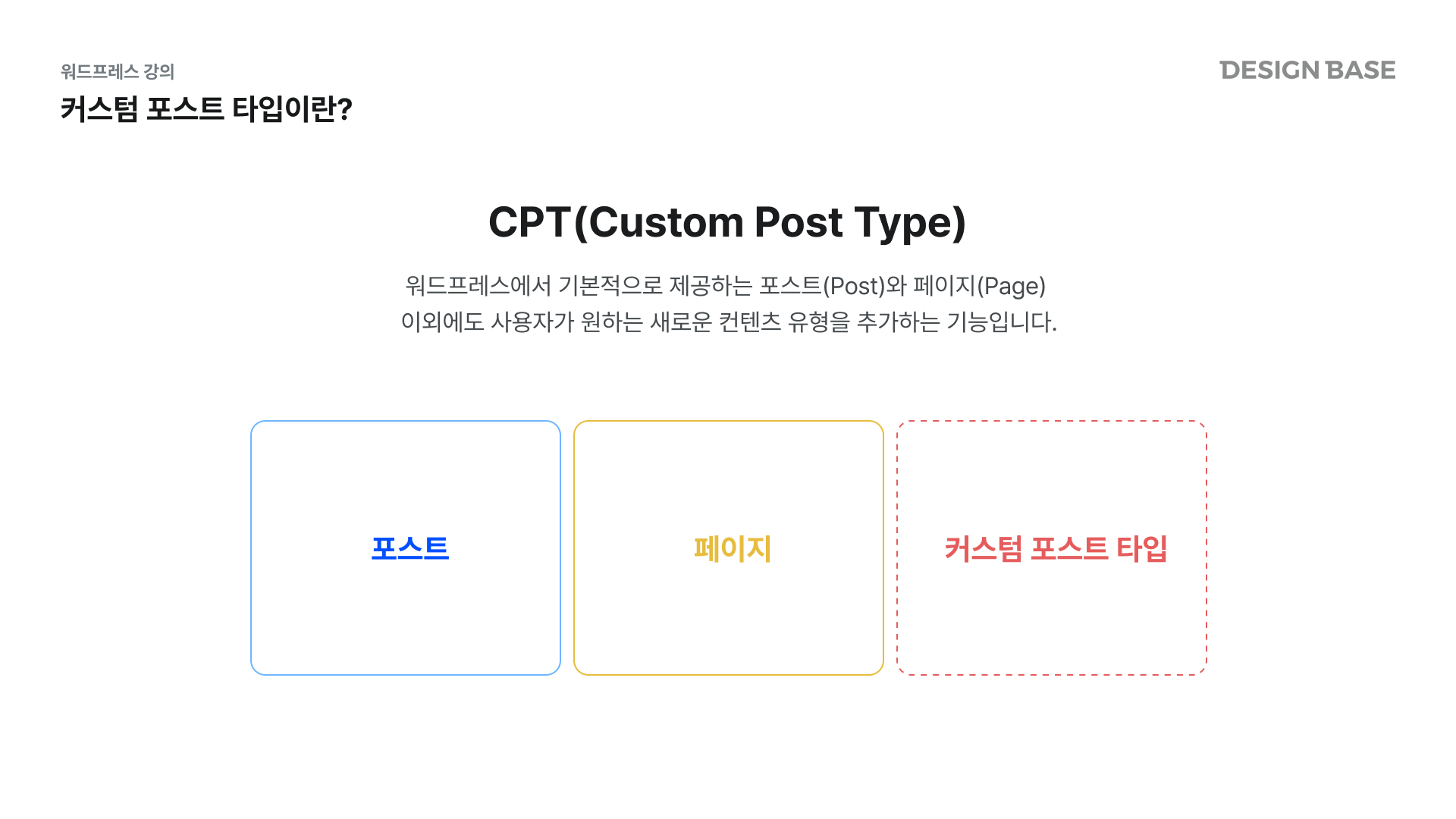
우선, 커스텀 포스트 타입(Custom Post Type)은 워드프레스에서 기본적으로 제공하는 포스트(Post)와 페이지(Page) 이외에도 사용자가 원하는 새로운 컨텐츠 유형을 추가하는 기능입니다. 줄여서 CPT라고도 합니다.
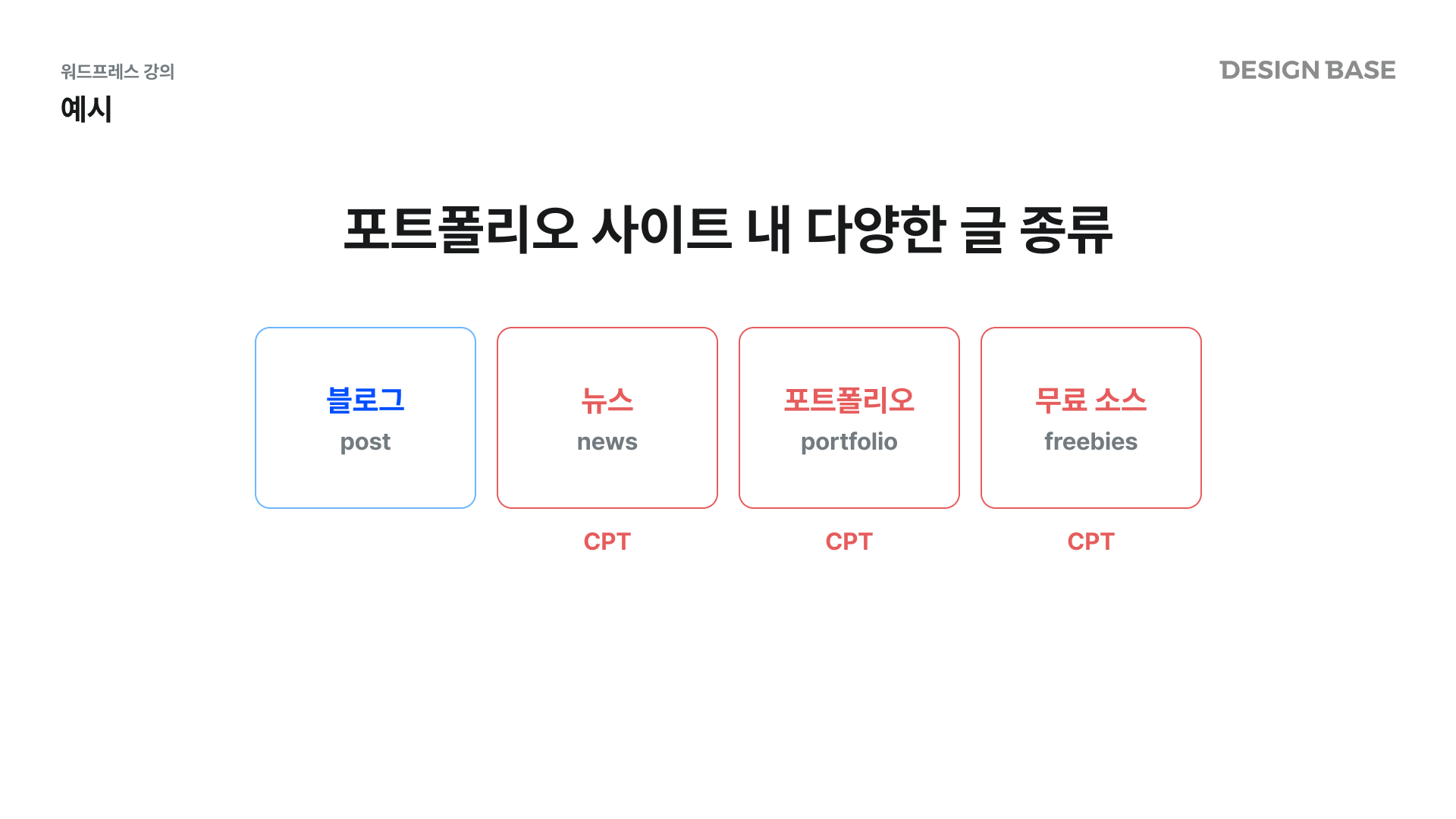
예를 들어, 만약 사이트에서 포트폴리오 정보를 제공하는 웹사이트를 운영한다면, “포트폴리오”라는 새로운 커스텀 포스트 타입을 추가할 수 있습니다. 이를 통해 기존 블로그 글과 다르게 구분해서 포트폴리오 관련 정보들만 구체적으로 정의하고, 따로 구분하여 저장하고 관리할 수 있습니다.
플러그인을 사용하여 커스텀 포스트 타입 생성하기
CPT관련 플러그인 설치 및 활성화
Custom Post Type UI플러그인을 설치하고 활성화합니다.- 워드프레스 대시보드에서
CPT UI > Add/Edit Post Types로 이동합니다.
포스트 타입 생성
- Post Type Slug: work (또는 portfolio, project 등 원하는 이름으로 설정)
- Plural Label: Work (복수형 레이블, Work는 복수형으로도 Work를 사용)
- Singular Label: Work (단수형 레이블)
- Hierarchical:
False를True로 변경 (위계 구조를 설정할 경우) - Has Archive:
True로 설정 - Menu Icon: Choose dashicon을 눌러 원하는 아이콘을 선택
텍소노미 생성
CPT UI > Add/Edit Taxonomies로 이동합니다.- Taxonomy Slug:
work_categories - Plural Label:
Work Categories - Singular Label:
Work Category - Attach to Post Type:
Work를 선택 - Hierarchical:
False를True로 변경
이제 커스텀 포스트 타입과 텍소노미가 생성되었습니다. 다음 단계로 포트폴리오 글을 작성하고, 목록 페이지를 생성해보겠습니다.
포트폴리오 글 작성하기
- 워드프레스 대시보드에서
Work > Add New로 이동합니다. - 포트폴리오 글을 작성합니다. 제목, 내용, 이미지 등을 추가합니다.
- 텍소노미(Work Categories)를 설정하여 포트폴리오를 분류합니다.
- Publish 버튼을 눌러 포스트를 공개합니다.
포트폴리오 목록 페이지 생성
커스텀 포스트 타입의 아카이브 페이지를 만들기 위해 archive-work.php 파일을 생성합니다.
archive-work.php 파일 생성
- 테마 폴더 내에
archive-work.php파일을 생성합니다. - 아래의 코드를 파일에 추가합니다.
<?php get_header(); ?>

<div class="content-area">
    <main class="site-main">
        <?php if ( have_posts() ) : ?>
            <header class="page-header">
                <h1 class="page-title">Work Archive</h1>
            </header>
            <?php while ( have_posts() ) : the_post(); ?>
                <article id="post-<?php the_ID(); ?>" <?php post_class(); ?>>
                    <header class="entry-header">
                        <?php the_title( '<h2 class="entry-title">', '</h2>' ); ?>
                    </header>
                    <div class="entry-content">
                        <?php the_content(); ?>
                    </div>
                </article>
            <?php endwhile; ?>
        <?php else : ?>
            <article class="no-posts">
                <h2>No works found</h2>
            </article>
        <?php endif; ?>
    </main>
</div>

<?php get_sidebar(); ?>
<?php get_footer(); ?>
메뉴에 추가하기
- 워드프레스 대시보드에서
Appearance > Menus로 이동합니다. Work를 메뉴에 추가합니다. (이전에 생성한 커스텀 포스트 타입)- 메뉴 위치를 설정하고 Save Menu 버튼을 눌러 저장합니다.
이제 워드프레스 사이트에 커스텀 포스트 타입과 관련된 모든 설정이 완료되었습니다. Work 메뉴를 통해 포트폴리오 글 목록 페이지로 이동할 수 있으며, 개별 포트폴리오 글을 확인할 수 있습니다.
이렇게 커스텀 포스트 타입을 통해 워드프레스 사이트를 더욱 유연하게 관리할 수 있습니다.
질문과 답변 기능을 이용하려면 로그인해야 합니다.
로그인 후 이 콘텐츠를 이용할 수 있습니다.
등록된 공지사항이 없습니다.
강좌 공지가 등록되면 이곳에서 확인할 수 있습니다.